絵と文章
自分の言葉を添える段階では、絵の欄がある用紙を選びましょう。空欄の枠で絵と文章を分けられ、説明文や一文、短い物語に使えます。この用紙にはなぞり書きの文字はありません。罫線の間隔や絵の領域を変えるには、エディターを開いてください。
絵と文章の用紙を開く →印刷できる書き方練習プリント
名前や短い単語、アルファベット、数字から練習する内容を選んでください。用紙を調整し、プレビューを確認して無料 PDF を保存できます。
文字練習シートの使い方名前や短い単語を入力し、行数、なぞり書きの形式、用紙サイズを選びます。保存される用紙をプレビューで確認できます。
ワークシート基本設定
ワークシートをダウンロード
なぞりスタイル
選択中のワークシート
自分の言葉を添える段階では、絵の欄がある用紙を選びましょう。空欄の枠で絵と文章を分けられ、説明文や一文、短い物語に使えます。この用紙にはなぞり書きの文字はありません。罫線の間隔や絵の領域を変えるには、エディターを開いてください。
絵と文章の用紙を開く →今日は何を練習するかを先に決めましょう。なぞり書きには手本があり、文字のない書き方用紙では自分で書けます。同じ練習の中で両方を使うこともできます。
名前はすでに知っている文字列なので、最初のオリジナルプリントに使いやすい内容です。短い英単語やつづりの練習にも使えます。繰り返しの間に十分な空白を残してください。プレビューで文章が詰まって見えるときは、複数の用紙に分けます。必要な練習量に合わせて行数を調整しましょう。
名前のなぞり書きツールを開く →毎回すべての文字を印刷する代わりに、練習したい文字を選びましょう。大文字と小文字は形が違うため、別々に練習したり、同じ用紙で比べたりできます。このツールはラテン文字を使います。他の文字体系で使う場合はプレビューを確認してください。番号付きの筆順は表示されません。
アルファベットのツールを開く →一つの数字を繰り返すと形の練習になります。1〜5 のような短い並びは、数える活動にも使えます。各行に書く余白があるか確認してください。数字を書くためのプリントであり、数え方の活動や数直線そのものではありません。
数字のツールを開く →自由に書くときは、印刷用の書き方用紙を選んでください。初等向けの用紙には中央ガイドがあります。筆記体用紙は空の罫線で、特定の筆記体アルファベットを教える教材ではありません。
なぞる練習から、見本を見て自分で書く練習へ進みます。一度に練習する文字や単語を絞り、文字の高さや間隔など一つの目標を決めましょう。
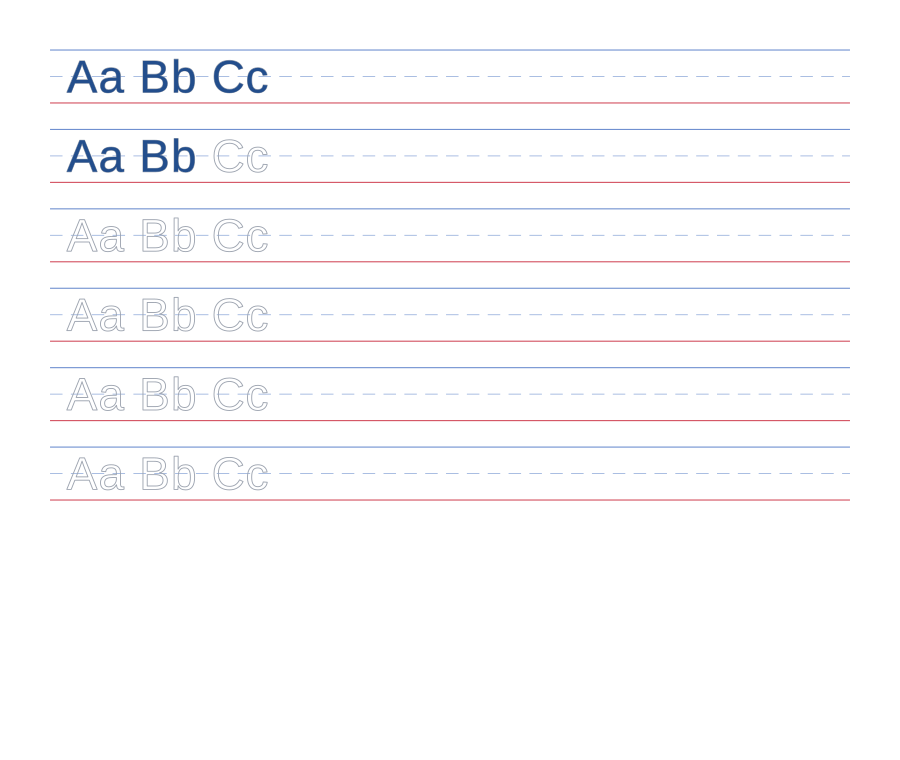
短い単語や数文字を入力し、書きやすい大きさとガイドを選びます。
書き始めを示してから一行をゆっくりなぞり、空いている部分に同じ文字を書きます。
高さ、間隔、基準線のどれか一つを比べ、よく書けた文字に丸を付けます。
使い方のヒント。 急いでページを埋めるより、少ない行を丁寧に。傾斜ガイドは方向を示す線で、文字の形を変える機能ではありません。
名前を使った練習を見るプリンターに入れた紙に合うサイズを選んでください。Letter は 8.5 × 11 インチ、A4 は 210 × 297 mm です。プレビューと PDF は選んだサイズを使います。
100% または「実際のサイズ」で印刷すると、ガイドの間隔を保てます。「ページに合わせる」では縮小される場合があります。余白が印刷できない場合は印刷プレビューを確認し、エディターで余白を調整してください。
クラス用に複数枚印刷する前に、一枚試してください。点線や輪郭の文字、中央ガイドが見えるかを確認します。形式やガイドは用紙の設定で変更でき、さらに細かい調整はエディターで行えます。
はい。「名前・単語」を選び、名前、短い単語、短い語句を入力してください。行数、なぞり書きの形式、ガイドを変更できます。保存する前にプレビューが更新されます。
名前、アルファベット、数字のツールは活字体のなぞり書きです。筆記体用紙のリンクは空の罫線用紙を開きます。つながった筆記体アルファベットや筆順の説明は生成しません。
はい。「アルファベット」を選んで必要なラテン文字を入力し、大文字、小文字、両方のいずれかを選びます。全文字が詰まって見えるときは、少ない文字に分けてください。
これらの用紙の保存にアカウントは必要ありません。なぞり書きツールでは PDF、PNG、SVG を使えます。絵の欄付き用紙には PDF の保存と、追加調整用のエディターへのリンクがあります。
中央ガイド付きの空の用紙で、同じ単語をなぞらずに書いてみましょう。絵の欄付き用紙なら説明や文章を添えられます。課題と、書き手がまだ必要としているガイドに合わせて選んでください。