このシートを編集
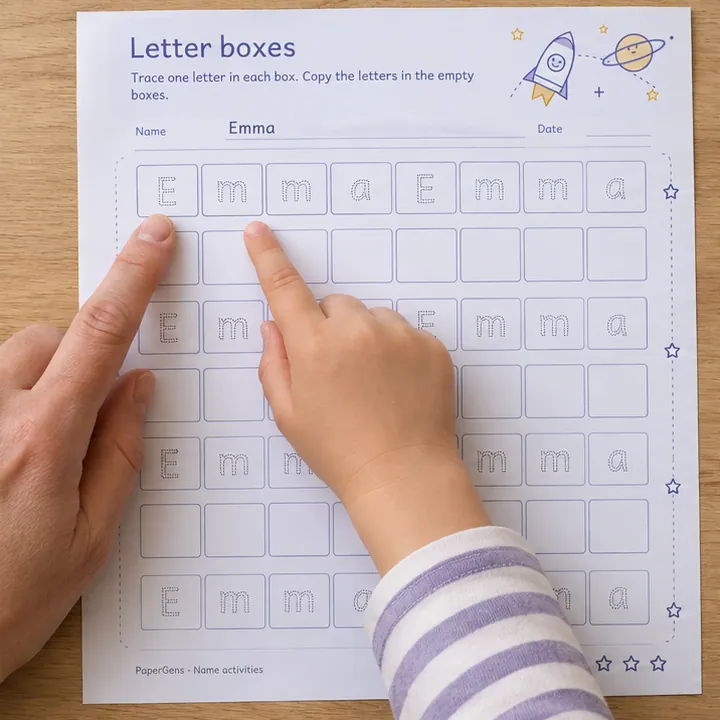
ひとマスにひと文字ずつなぞり、空いたマスに写しましょう。
用紙全体のプレビュー
文字のマス
倍率100%または実際のサイズで印刷してください。選択したLetterまたはA4用紙を使います。
実際の書体の字形を使っています。プレビューとPDFの文字は同じです。日本語の文字には手書き風のKlee Oneを使います。 文字の形式はなぞり書きの練習に反映されます。ぬり絵や工作には専用のふちどり文字を使います。
名前と設定はブラウザ内に保存されます。アクセス解析には送信しません。
印刷して、楽しく練習
「文字のマス」の使い方
編集したシートを印刷し、お子さんのそばで一度お手本を見せてから始めましょう。数行や小さな課題だけでも十分です。一度にすべてを終える必要はありません。
用意するもの 鉛筆と印刷したシート。
マスと文字を確かめる
上の名前を読み、お手本の入ったマスを一つずつ指で示します。文字を順に読んでみましょう。
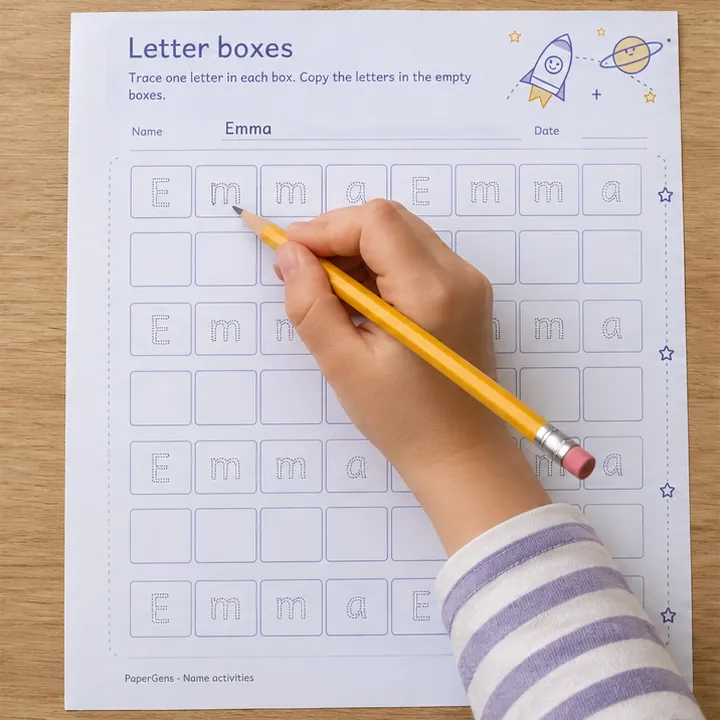
お手本の文字をなぞる
各マスの文字を一つずつなぞります。次の文字を確認できるように、上の名前は見えるままにしておきます。
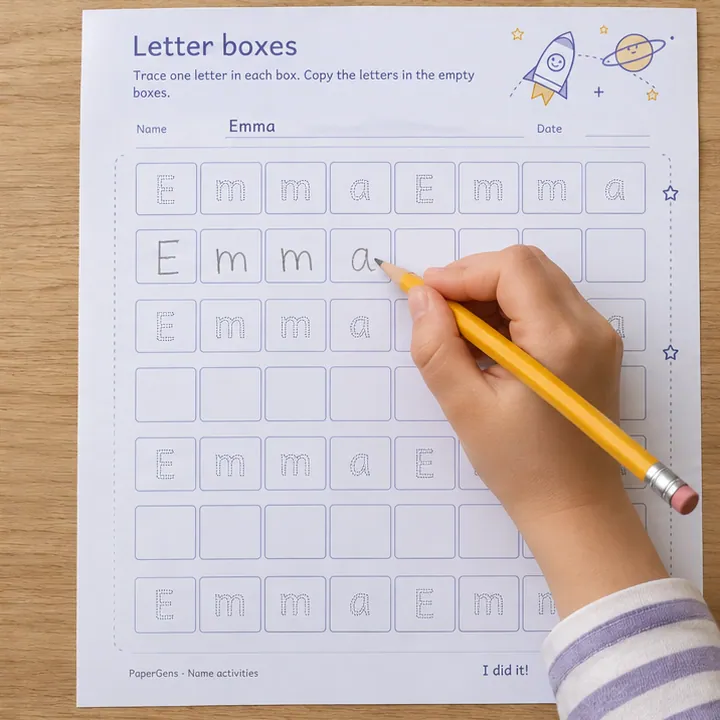
空白マスへ写す
下の空白マスに同じ文字を書きます。できた名前を左から右へ読み、お手本と見比べましょう。
Emmaという名前を使ったAI生成の使用例です。下の用紙例はワークシートの描画機能で作成しています。ダウンロードされる用紙は、上の現在のプレビューと同じです。
お子さんに合わせて進めるコツ
まずは1組のマスだけ使いましょう。難しい文字があれば、ページ全体を繰り返すより、そのマスをもう一度練習してみてください。
編集したシートを印刷する
プリンターの用紙に合わせてLetterまたはA4を選びます。PDFをダウンロードし、倍率100%または実際のサイズで印刷してください。印刷前にプレビューを確認しましょう。別のお子さん用には名前を変更し、そのシートを個別に印刷パックへ追加します。
印刷する前に
空のボックスには何を書きますか?
すぐ上のなぞり文字を、下の空のボックスに一文字ずつ写します。書き終えたら左から右へ読みましょう。同じ文字が繰り返される場合も、それぞれのボックスを使います。
長い名前はどう配置されますか?
用紙に収まる数のボックスに文字を並べ、長い名前は次の行に折り返します。印刷前にプレビューを確認し、一組ずつ練習してください。
このシートは無料でダウンロードできますか?
はい。名前、テーマ、用紙サイズを編集して、1ページのPDF・PNG・SVGをダウンロードできます。アカウントは不要です。PDFには現在のプレビューが出力されます。下の記入例は使い方を示す別のイラストです。
シートをまとめて保存するには?
編集後に「印刷パックに追加」を押します。ヘッダーから印刷パックを開くと、保存したシートを確認し、順序や部数を変えてまとめてダウンロードできます。追加時点の内容が保存されるので、その後の編集で保存済みのシートが変わることはありません。
別の方法で名前を学ぼう
それぞれの活動に、編集できるシートと使い方があります。お子さんが次にやってみたいものを選びましょう。