方眼紙作成ツール
第 1 象限グリッド
印刷設定
方眼紙を書き出す
用紙
向き
線の色
線の太さ
- 用紙
- Letter (8.5 × 11 in)
- グリッド
- 第 1 象限
- 倍率
- 100% 印刷
印刷ダイアログでは実際のサイズを選択してください。PDF はここに表示されている同じ SVG プレビューから生成されます。
第 1 象限グリッド
原点が左下にある座標用紙で、0以上の座標を練習できます。 用紙のサイズと向きを選択して、原寸大の PDF をダウンロードします。
第一象限の座標用紙の使い方方眼紙作成ツール
印刷設定
方眼紙を書き出す
印刷ダイアログでは実際のサイズを選択してください。PDF はここに表示されている同じ SVG プレビューから生成されます。
印刷済みの軸を使い、正の座標の組を点として表します。
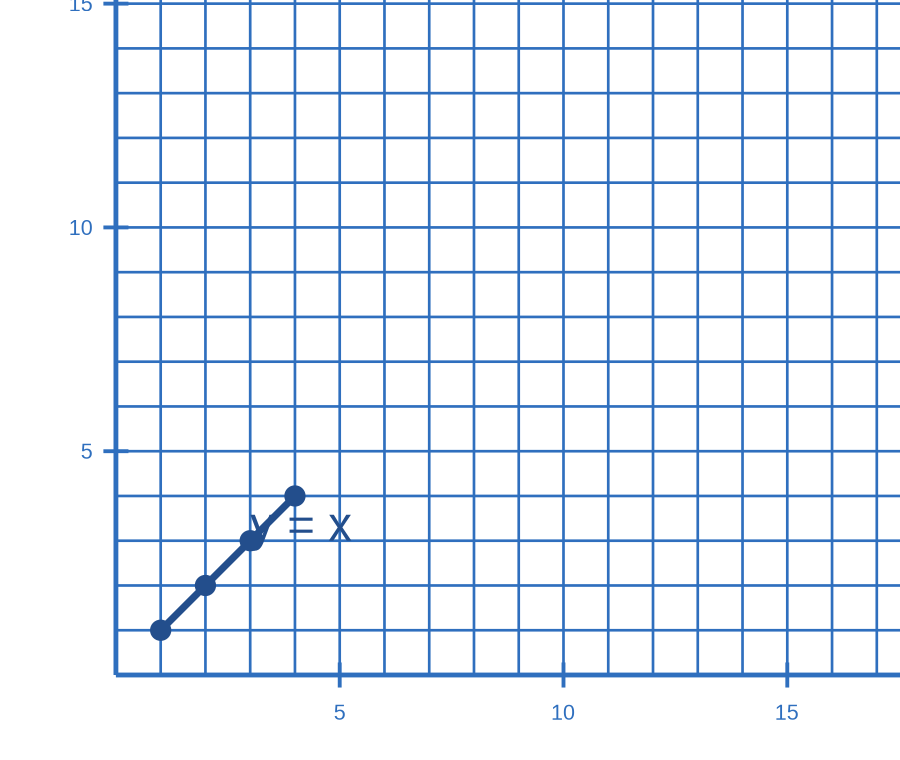
軸の単位と範囲を確認します。
原点から横にx、縦にyだけ進み、交点に点を打ちます。
座標を確認してから、必要な点同士を結びます。
使い方のヒント。 負の値を扱う場合は、必要な象限を含む座標用紙を選びましょう。
方眼紙ジェネレーターを開くはい。このページでは、第 1 象限グリッド に方眼紙ジェネレーターが開き、PDF、PNG、または SVG をダウンロードできます。
原点が左下にある座標用紙で、0以上の座標を練習できます。
印刷ダイアログで実際のサイズまたは 100% スケールを使用し、プリンターの用紙サイズを選択したテンプレートに合わせます。