Persönliches Lernblatt
Meine Buchstaben finden
Erstelle ein Suchblatt mit den Buchstaben eines Namens. Jeder gesuchte Buchstabe steht einmal in der Liste, während passende Buchstaben im Raster verteilt sind und zum genauen Vergleichen einladen.
Dieses Blatt gestalten
Kreise alle Buchstaben deines Namens ein. Wiederholte Buchstaben stehen nur einmal in der Liste.
Vorschau des ganzen Blatts
Meine Buchstaben finden
Mit 100 % oder in tatsächlicher Größe drucken. Das gewählte Letter- oder A4-Papier verwenden.
Echte Schreibschriftarten: Die Buchstabenformen bleiben in Vorschau und PDF gleich. Der Schriftstil verändert die Nachspurübungen. Ausmal- und Bastelblätter haben eigene Umrissbuchstaben.
Namen und Einstellungen bleiben im Browser. Sie werden nicht an die Statistik übermittelt.
Vom Blatt zur Übung
So nutzt ihr: Meine Buchstaben finden
Drucke das bearbeitete Blatt aus, setze dich neben dein Kind und mache ein Beispiel vor. Übt jeweils nur ein paar Zeilen oder eine kleine Aufgabe. Die ganze Seite muss nicht auf einmal fertig werden.
Ihr braucht: Einen Bleistift, Wachsmalstift oder auswaschbaren Filzstift.
Die gesuchten Buchstaben ansehen
Lest die Liste über dem Raster. Buchstaben, die im Namen mehrmals vorkommen, stehen hier nur einmal.
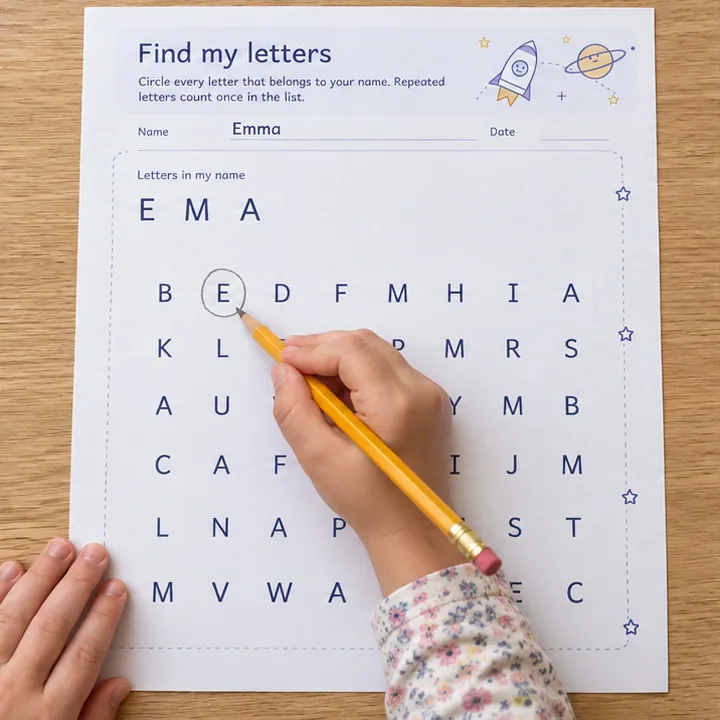
Passende Buchstaben einkreisen
Sucht Zeile für Zeile und umkreist alle Buchstaben, die zur Liste passen. Vergleicht die Formen vor der Auswahl.
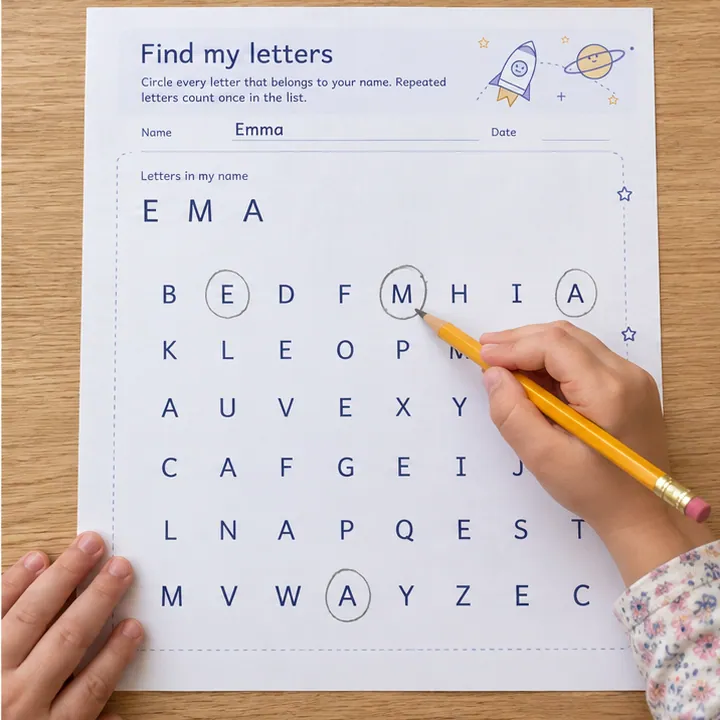
Die Markierungen prüfen
Nennt die eingekreisten Buchstaben gemeinsam. Die Option Lösungsblatt zeigt die richtigen Stellen oder druckt eine eigene Lösungsseite.
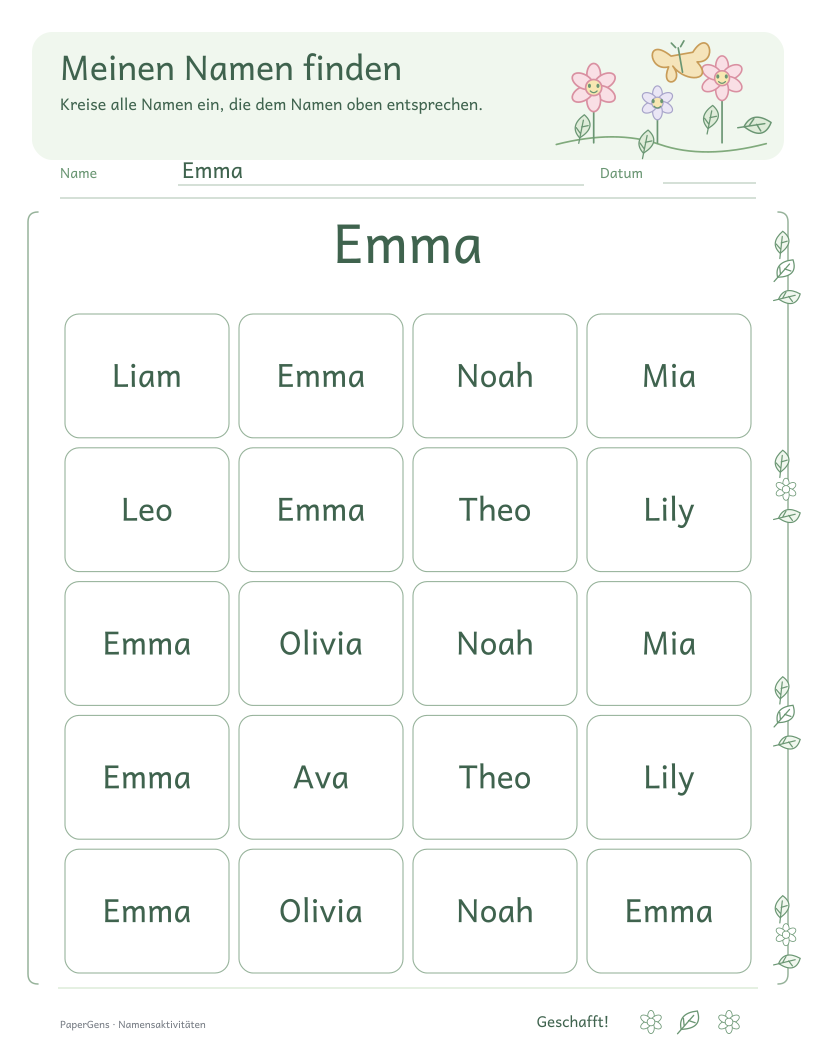
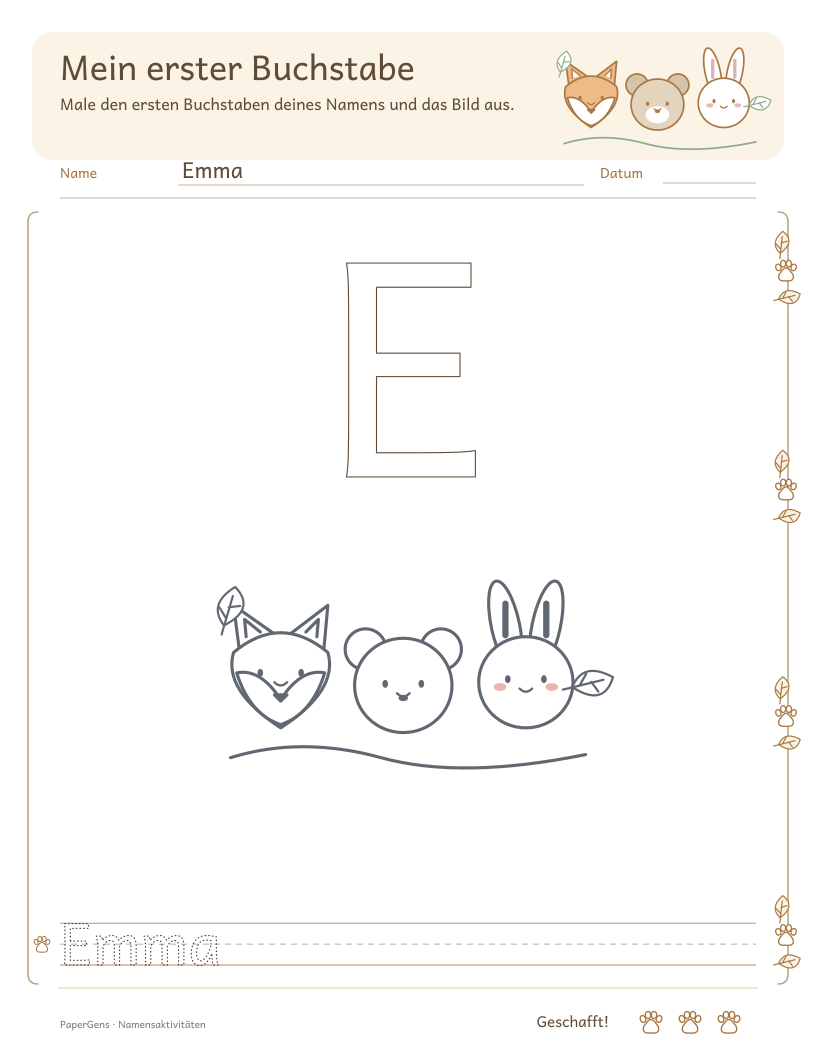
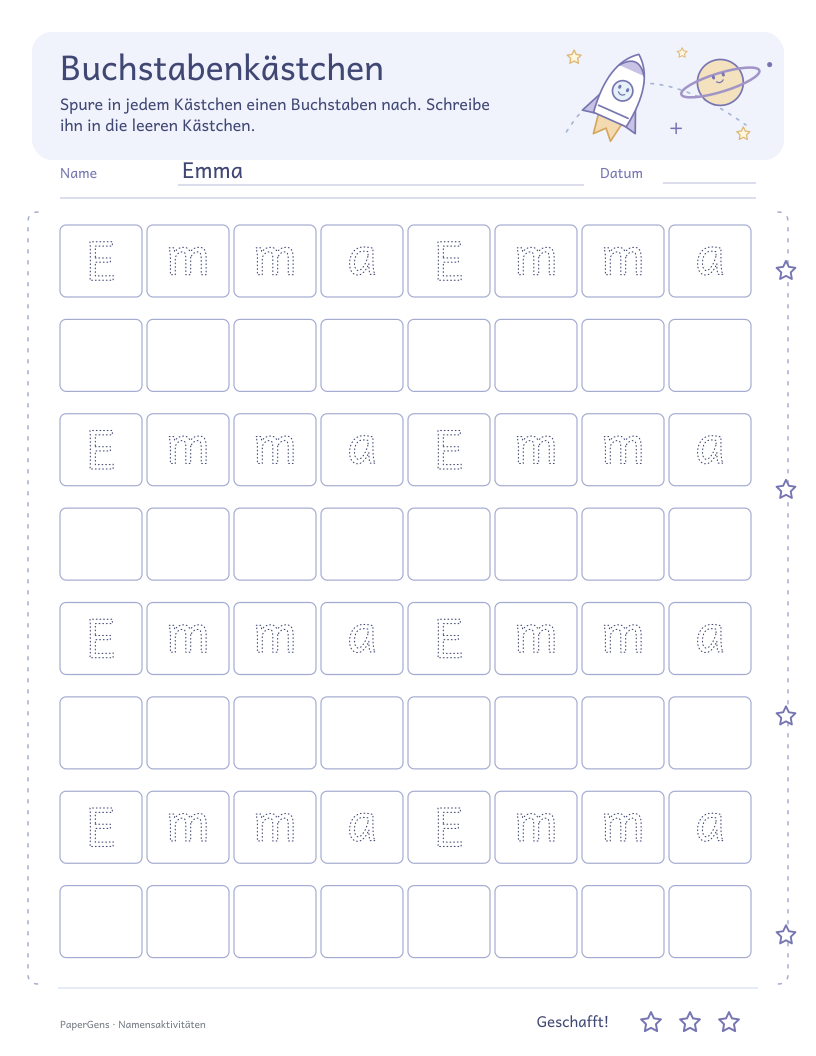
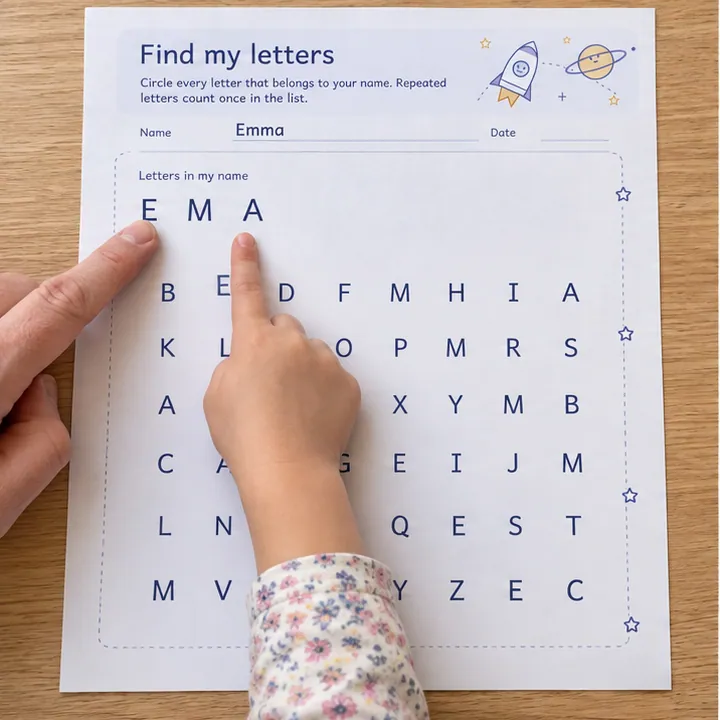
Mit KI erstellte Anwendungsbeispiele mit dem Namen Emma. Das Papierbeispiel unten stammt aus der Arbeitsblattdarstellung; der Download entspricht der aktuellen Vorschau oben.
Die Übung an dein Kind anpassen
Die Suche verwendet Großbuchstaben, wenn es eine Großform aus einem einzelnen Zeichen gibt. Erkläre den Bezug zur Schreibweise auf der Namenskarte.
Das gerade bearbeitete Blatt drucken
Wähle Letter oder A4 passend zum Druckerpapier. Lade das PDF herunter und drucke mit 100 % beziehungsweise in tatsächlicher Größe. Prüfe vorher die Vorschau. Für ein weiteres Kind änderst du den Namen und legst dieses Blatt gesondert in die Druckmappe.
Vor dem Drucken
Warum steht ein wiederholter Buchstabe nur einmal in der Suchliste?
Die Liste zeigt jeden unterschiedlichen Zielbuchstaben einmal. Bei Emma sind das E, M und A. Im Raster sollen alle Vorkommen dieser Buchstaben gefunden werden, auch wiederholte Treffer.
Bleiben die Kleinbuchstaben aus dem Namen erhalten?
Die Suche verwendet Großbuchstaben, wenn sich ein Buchstabe in einen einzelnen Großbuchstaben umwandeln lässt. Vergleicht die Suchbuchstaben mit der vertrauten Schreibweise des Namens. Über Lösungsblatt könnt ihr die Markierungen prüfen.
Kann ich dieses Arbeitsblatt kostenlos herunterladen?
Ja. Passe Name, Papiermotiv und Format an und lade eine Seite als PDF, PNG oder SVG herunter. Ein Konto ist nicht nötig. Das PDF enthält die aktuelle Vorschau; das ausgefüllte Beispiel darunter ist eine separate Illustration.
Wie sammle ich Blätter für später?
Klicke nach dem Bearbeiten auf Zur Druckmappe hinzufügen. Öffne die Druckmappe in der Kopfzeile, um gespeicherte Blätter anzusehen, Reihenfolge oder Kopienzahl zu ändern und alles gemeinsam herunterzuladen. Gespeichert wird der aktuelle Stand; spätere Änderungen wirken sich darauf nicht aus.
Den Namen auf andere Weise kennenlernen
Jede Übung hat ein eigenes bearbeitbares Blatt und eine Anleitung. Wähle als Nächstes etwas, das dein Kind ausprobieren möchte.